
泉州泰维阀门有限公司-罗斯蒙特仪表销售
changzhou zhongfan valve

技术资料
当前位置:首页 > 技术资料
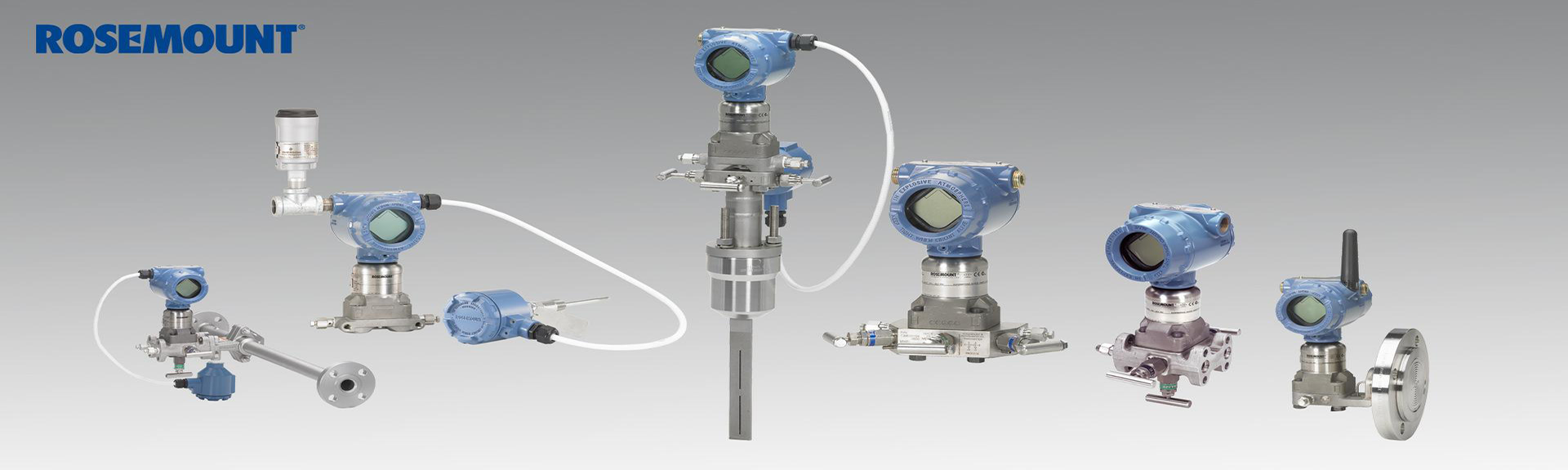
高精度,高压,微差压,双法兰,单法兰变送器其测量用途多,适用于水利、建筑、电力、石油、化工等领域
非接触式测量,具有高精度、高稳定性、良好的温度补偿效果和护水性能。其测量用途多,适用于水利、建筑、电力、石油、化工等领域
非接触式测量,具有高精度、高稳定性、良好的温度补偿效果和护水性能。其测量用途多,适用于水利、建筑、电力、石油、化工等领域
高精度电磁流量计,高精度,高压,微差压,双法兰,单法兰变送器,非接触式测量液位计,具有高精度,高稳定性,良好的温度补偿效果其测量用途多,适用于水利,建筑,电力,石油,化工等领域
罗斯蒙特475手操器如何调量程
使用罗斯蒙特475手操器(Field Communicator)调整压力变送器的量程是一个标准的HART通信操作。这通常包括修改量程下限(LRV, Lower Range Value)和量程上限(URV, Upper Range Value)。
为了确保你操作顺利,我为你整理了详细的操作步骤和注意事项。
🛠️ 准备工作
在开始操作前,请确保以下几点:
硬件连接:将475手操器的两个测试夹,分别连接到变送器的正负极(或者连接在回路中的250Ω电阻两端)。
电源与阻抗:确保回路供电正常(通常为24V DC),且回路总阻抗不小于250Ω。
写保护:检查变送器或DCS系统是否开启了写保护(Write Protect),如果开启,需要先解除才能修改量程。
📝 操作步骤详解
调整量程主要有两种常用方法:直接键盘输入数值(最常用)和施加实际压力校准。
方法一:直接修改量程数值(键盘输入)
这是最直接的方法,适用于你知道确切的工程数值的情况。
进入在线菜单:
开机并连接好设备后,选择 "HART Application"。
点击 "Online"(在线),等待手操器读取到变送器信息。
进入详细设置:
在主界面点击 "Detailed Setup"(详细设置)或 "Basic Setup"(基本设置)。
修改量程下限 (LRV):
选择 "Lower Range Value"(或直接找 "LRV")。
点击数值框,使用键盘输入你想要的下限值(例如:0 kPa)。
点击 "Enter" 确认。此时参数旁边通常会出现一个星号(*),表示已修改但未发送。
修改量程上限 (URV):
选择 "Upper Range Value"(或直接找 "URV")。
输入你想要的上限值(例如:100 kPa)。
点击 "Enter" 确认。
发送参数 (关键步骤):
修改完上下限后,点击屏幕左下角或右上角的 "Send"(发送)按钮。
系统会提示“是否写入设备?”,点击 "OK"。
当星号(*)消失时,表示参数已成功写入变送器。
方法二:施加实际压力校准(传感器微调)
如果你需要极高的精度,或者变送器存在零点漂移,可以使用此方法。
进入校准菜单:
在 "Online" 界面,选择 "Diag/Service"(诊断/服务)。
选择 "Calibration"(校准)。
零点校准 (Trim Zero):
选择 "Sensor Trim"(传感器微调)或 "Zero Trim"。
确保变送器高压侧和低压侧都通大气(压力为0)。
选择 "Lower Sensor Trim",输入当前压力值(0),确认。这会将当前的0压力点强制修正为4mA。
量程校准 (Trim Span):
向变送器高压侧施加一个已知的、接近满量程的标准压力(例如:50kPa的标准源)。
选择 "Upper Sensor Trim"。
在手操器上输入标准源的实际数值(例如:50.000 kPa)。
确认后,变送器会将当前的压力值修正为20mA。
📊 常用菜单路径速查表
为了方便你记忆,我将常见的操作路径整理如下:
表格
操作目标 菜单路径 (Path) 说明
修改单位 Detailed Setup → Units 修改压力单位 (如 kPa, MPa, psi)
修改阻尼 Detailed Setup → Damp 调整输出响应速度 (通常0.2-64秒)
输出测试 Service Tools → Simulate 强制输出4-20mA电流,用于测试回路
快速设置 Basic Setup → Guided Setup 向导模式,适合新手一步步操作
⚠️ 注意事项
量程范围限制:你设置的新量程(URV - LRV)必须在变送器的传感器物理极限(Sensor Limits)之内。如果你输入的数值超出了硬件支持的范围,手操器会报错或自动限制在最大值。
单位一致性:在修改量程前,建议先确认单位(Unit)是否正确。如果单位是“inH2O”而你以为是“kPa”,数值会差很多倍。
写保护:如果点击“Send”后提示错误,通常是变送器开启了写保护,或者回路电压过低。
重启影响:如果是通过“Basic Setup”修改的量程,通常断电重启后依然有效;如果是通过“模拟输出”进行的临时微调,可能需要确认是否保存了配置。
使用罗斯蒙特475手操器(Field Communicator)调整压力变送器的量程是一个标准的HART通信操作。这通常包括修改量程下限(LRV, Lower Range Value)和量程上限(URV, Upper Range Value)。
为了确保你操作顺利,我为你整理了详细的操作步骤和注意事项。
🛠️ 准备工作
在开始操作前,请确保以下几点:
硬件连接:将475手操器的两个测试夹,分别连接到变送器的正负极(或者连接在回路中的250Ω电阻两端)。
电源与阻抗:确保回路供电正常(通常为24V DC),且回路总阻抗不小于250Ω。
写保护:检查变送器或DCS系统是否开启了写保护(Write Protect),如果开启,需要先解除才能修改量程。
📝 操作步骤详解
调整量程主要有两种常用方法:直接键盘输入数值(最常用)和施加实际压力校准。
方法一:直接修改量程数值(键盘输入)
这是最直接的方法,适用于你知道确切的工程数值的情况。
进入在线菜单:
开机并连接好设备后,选择 "HART Application"。
点击 "Online"(在线),等待手操器读取到变送器信息。
进入详细设置:
在主界面点击 "Detailed Setup"(详细设置)或 "Basic Setup"(基本设置)。
修改量程下限 (LRV):
选择 "Lower Range Value"(或直接找 "LRV")。
点击数值框,使用键盘输入你想要的下限值(例如:0 kPa)。
点击 "Enter" 确认。此时参数旁边通常会出现一个星号(*),表示已修改但未发送。
修改量程上限 (URV):
选择 "Upper Range Value"(或直接找 "URV")。
输入你想要的上限值(例如:100 kPa)。
点击 "Enter" 确认。
发送参数 (关键步骤):
修改完上下限后,点击屏幕左下角或右上角的 "Send"(发送)按钮。
系统会提示“是否写入设备?”,点击 "OK"。
当星号(*)消失时,表示参数已成功写入变送器。
方法二:施加实际压力校准(传感器微调)
如果你需要极高的精度,或者变送器存在零点漂移,可以使用此方法。
进入校准菜单:
在 "Online" 界面,选择 "Diag/Service"(诊断/服务)。
选择 "Calibration"(校准)。
零点校准 (Trim Zero):
选择 "Sensor Trim"(传感器微调)或 "Zero Trim"。
确保变送器高压侧和低压侧都通大气(压力为0)。
选择 "Lower Sensor Trim",输入当前压力值(0),确认。这会将当前的0压力点强制修正为4mA。
量程校准 (Trim Span):
向变送器高压侧施加一个已知的、接近满量程的标准压力(例如:50kPa的标准源)。
选择 "Upper Sensor Trim"。
在手操器上输入标准源的实际数值(例如:50.000 kPa)。
确认后,变送器会将当前的压力值修正为20mA。
📊 常用菜单路径速查表
为了方便你记忆,我将常见的操作路径整理如下:
表格
操作目标 菜单路径 (Path) 说明
修改单位 Detailed Setup → Units 修改压力单位 (如 kPa, MPa, psi)
修改阻尼 Detailed Setup → Damp 调整输出响应速度 (通常0.2-64秒)
输出测试 Service Tools → Simulate 强制输出4-20mA电流,用于测试回路
快速设置 Basic Setup → Guided Setup 向导模式,适合新手一步步操作
⚠️ 注意事项
量程范围限制:你设置的新量程(URV - LRV)必须在变送器的传感器物理极限(Sensor Limits)之内。如果你输入的数值超出了硬件支持的范围,手操器会报错或自动限制在最大值。
单位一致性:在修改量程前,建议先确认单位(Unit)是否正确。如果单位是“inH2O”而你以为是“kPa”,数值会差很多倍。
写保护:如果点击“Send”后提示错误,通常是变送器开启了写保护,或者回路电压过低。
重启影响:如果是通过“Basic Setup”修改的量程,通常断电重启后依然有效;如果是通过“模拟输出”进行的临时微调,可能需要确认是否保存了配置。
